1Panel自动续期SSL证书
前言
由于每三个月都要手动替换一下SSL证书,麻烦的很。故想寻找一种自动化实现SSL证书续期的方法。
参考资料:告别重复工作!Let’s Encrypt 证书缩期至45天,1Panel 自动续期+IP/域名证书全方案_哔哩哔哩_bilibili
操作
1Panel官网:1Panel - 现代化、开源的Linux服务器运维管理面板
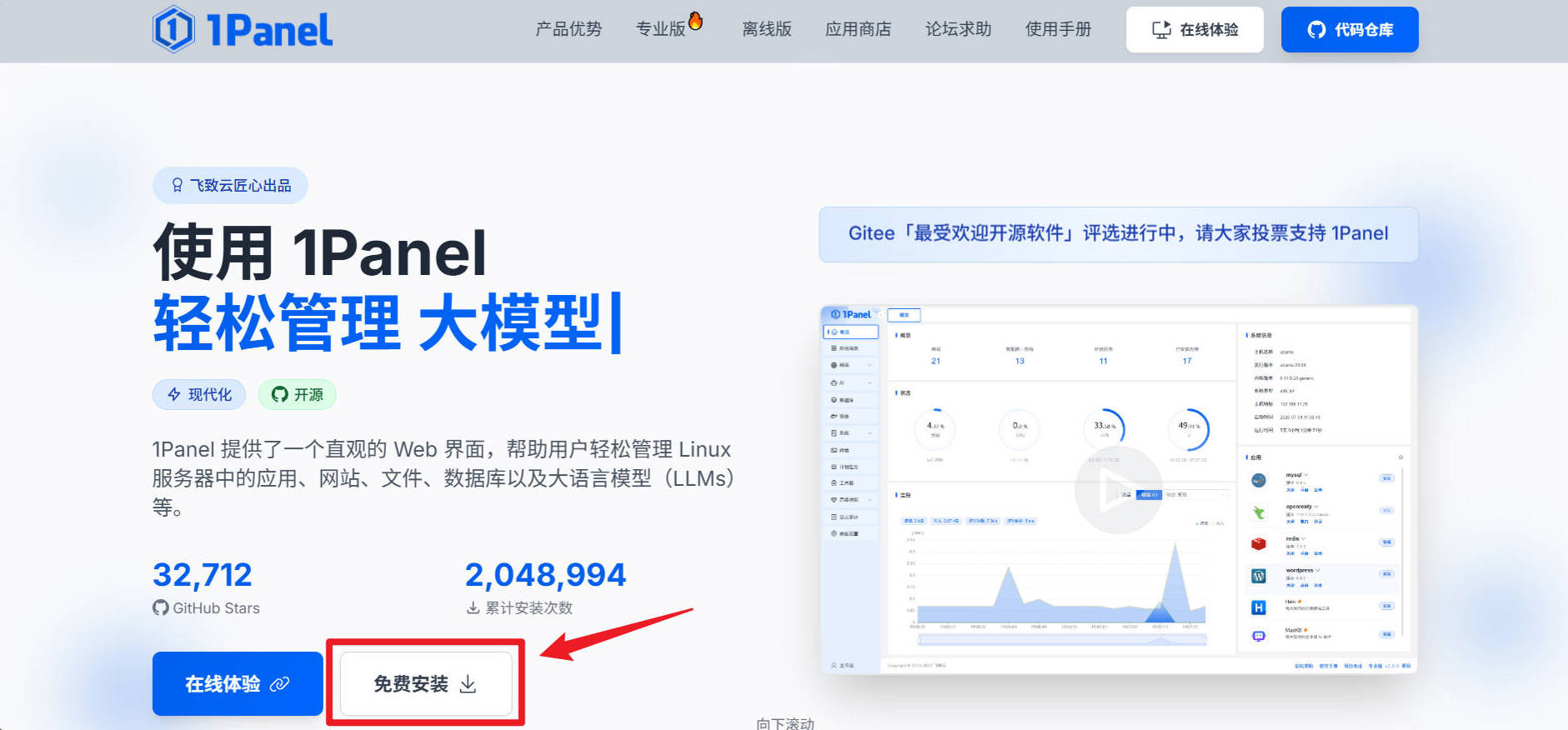
点击链接进入1Panel官网官网,点击免费安装。
按照官网的操作,在服务器中运行安装脚本:
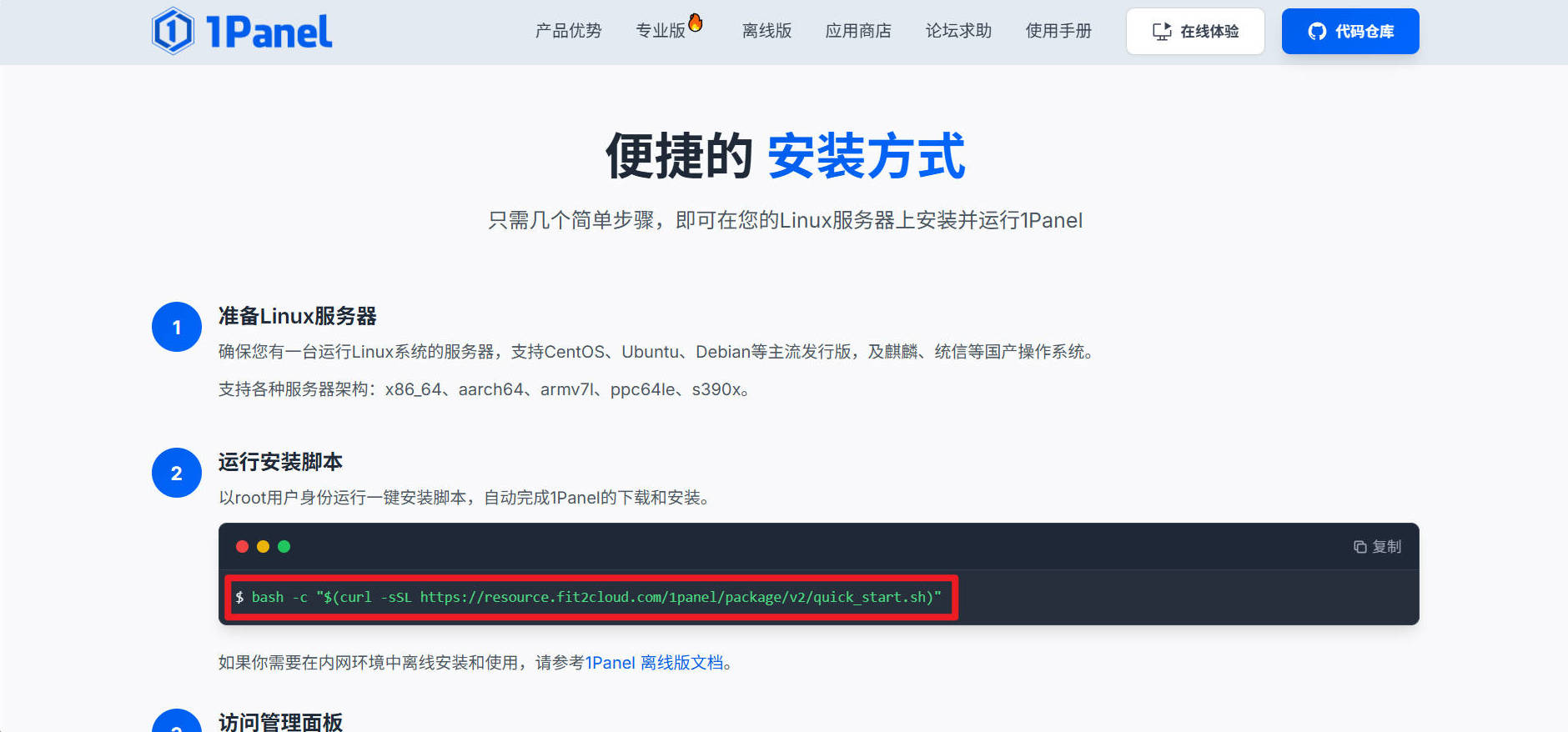
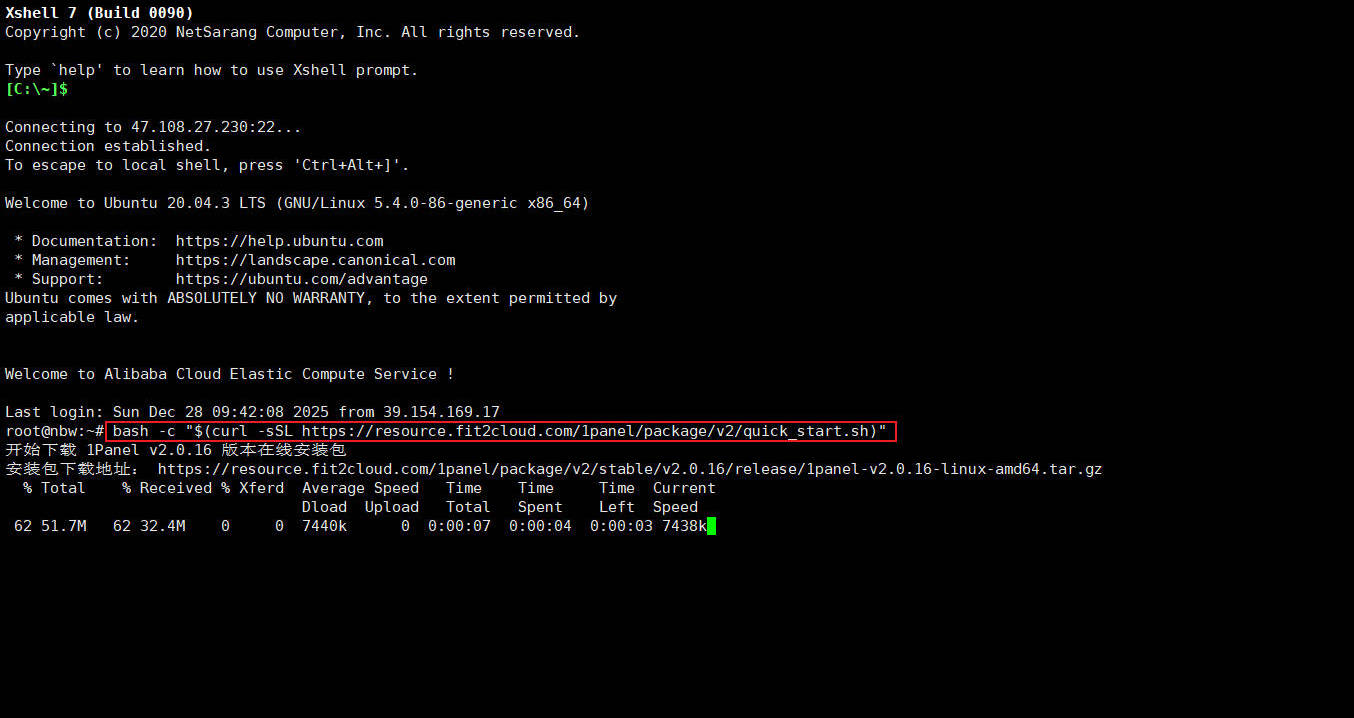
1
bash -c "$(curl -sSL https://resource.fit2cloud.com/1panel/package/v2/quick_start.sh)"
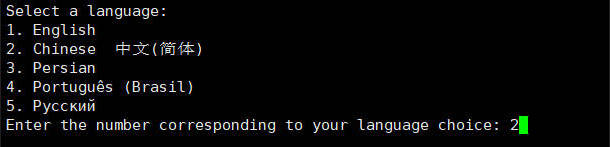
根据指示选择语言(键入 “2” 选择 中文(简体))
键入“y”配置镜像加速
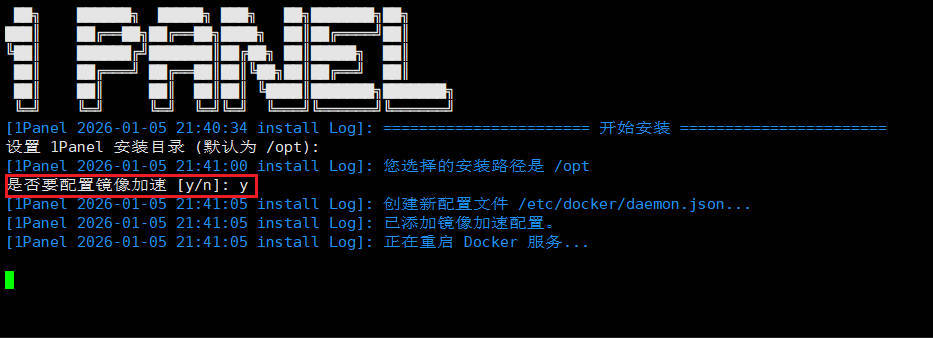
这里要记住iPanel开启的默认端口(后续操作需要),博主这里为:14559。
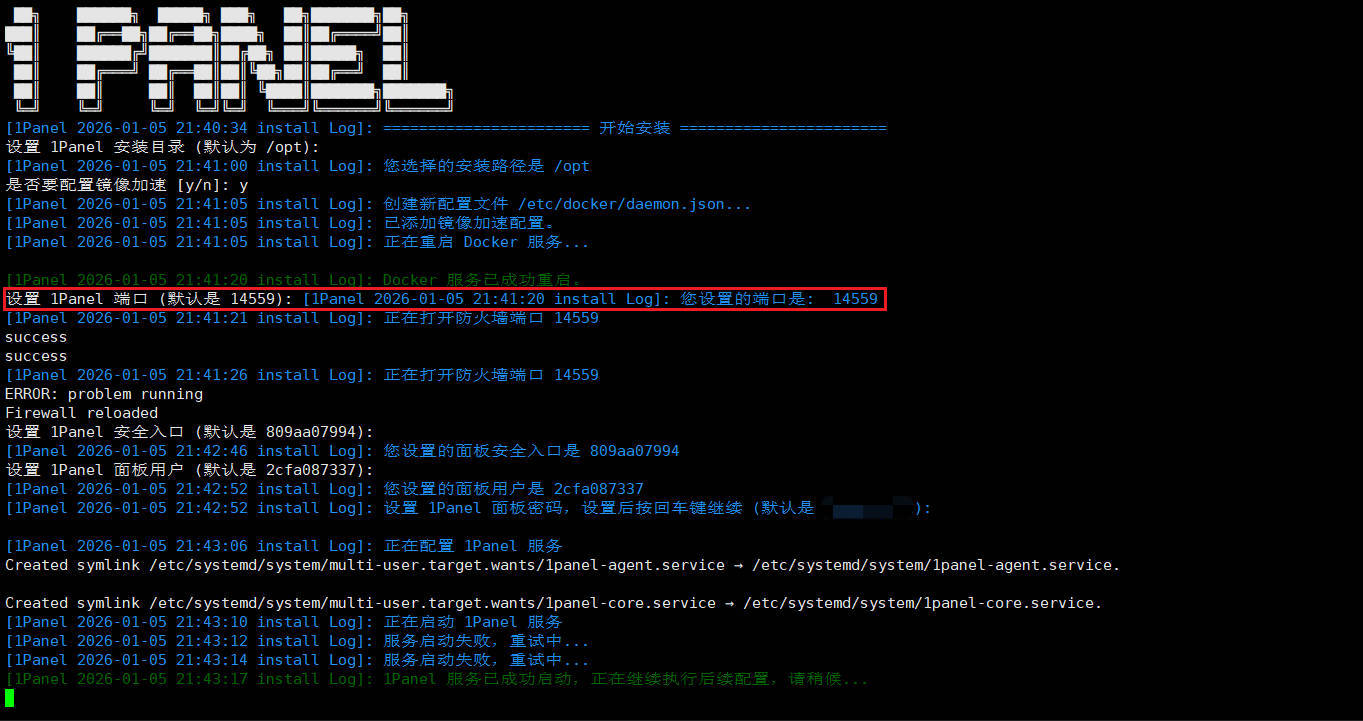
还要记住iPanel面板的访问地址以及面板用户和面板密码。
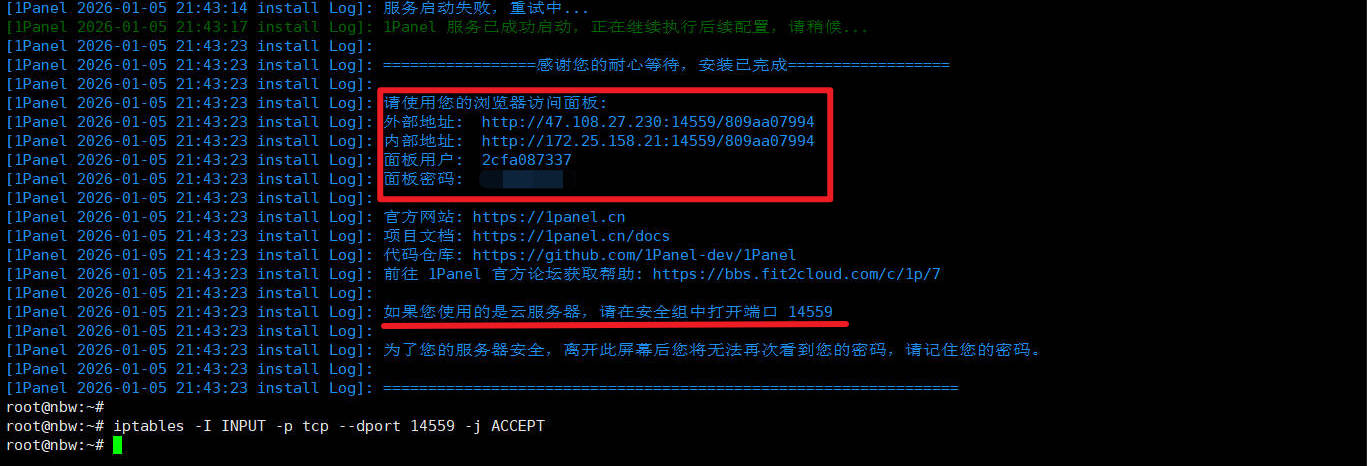
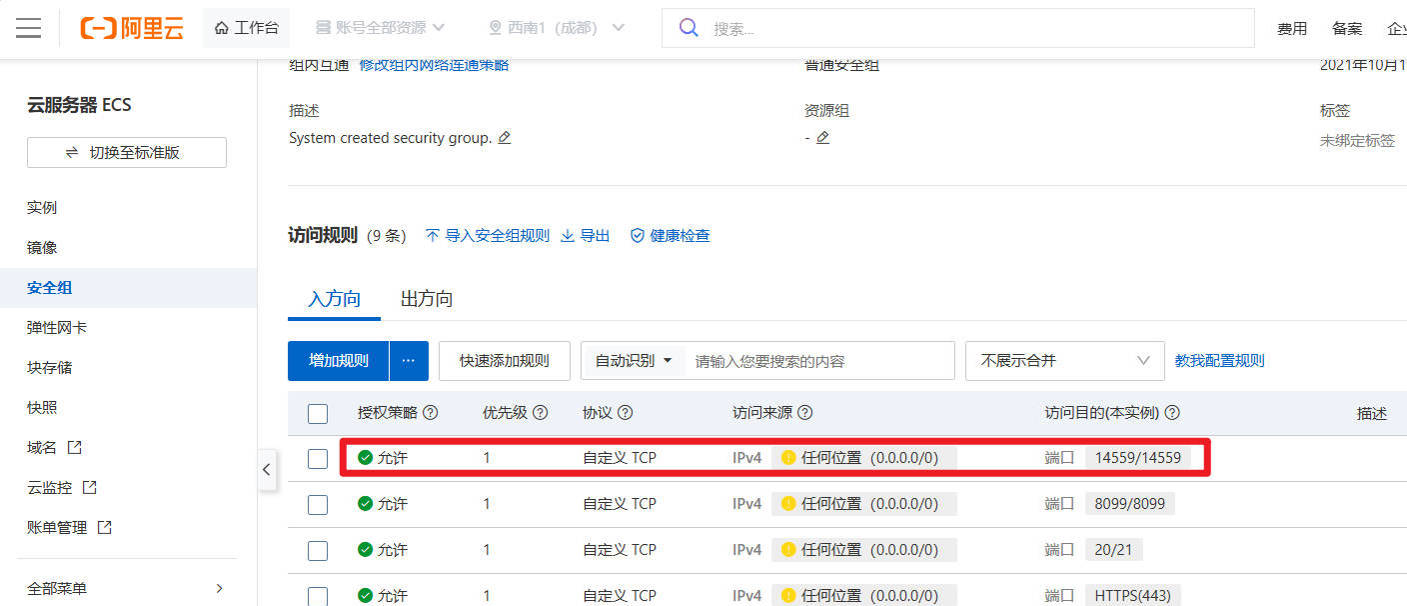
根据提示,需要在安全组中打开端口:14559。(这里用的是阿里云的服务器)
点击进入控制台。
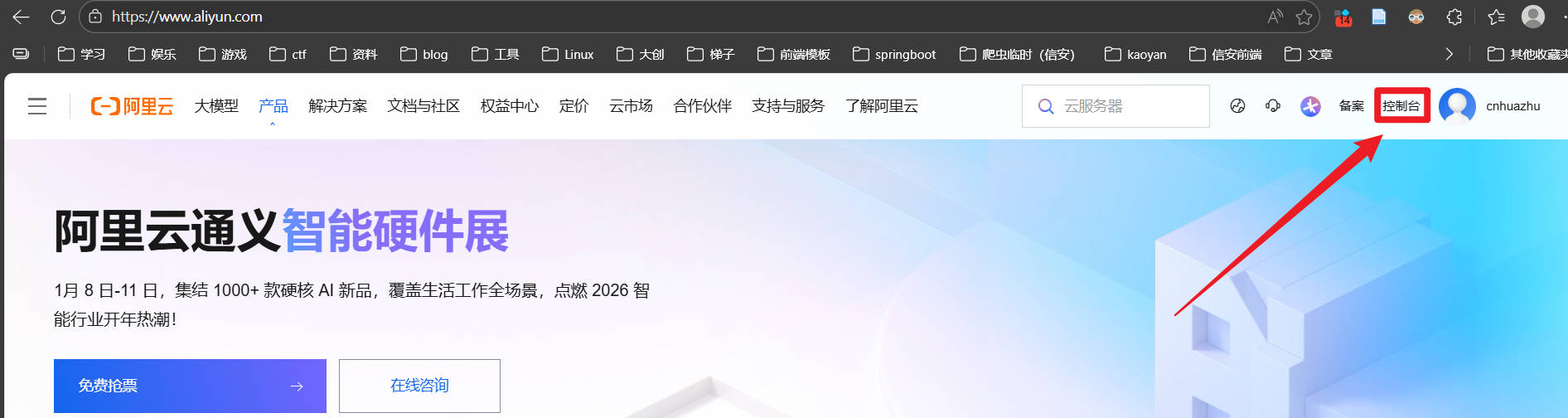
点击进入云服务器ECS模块。
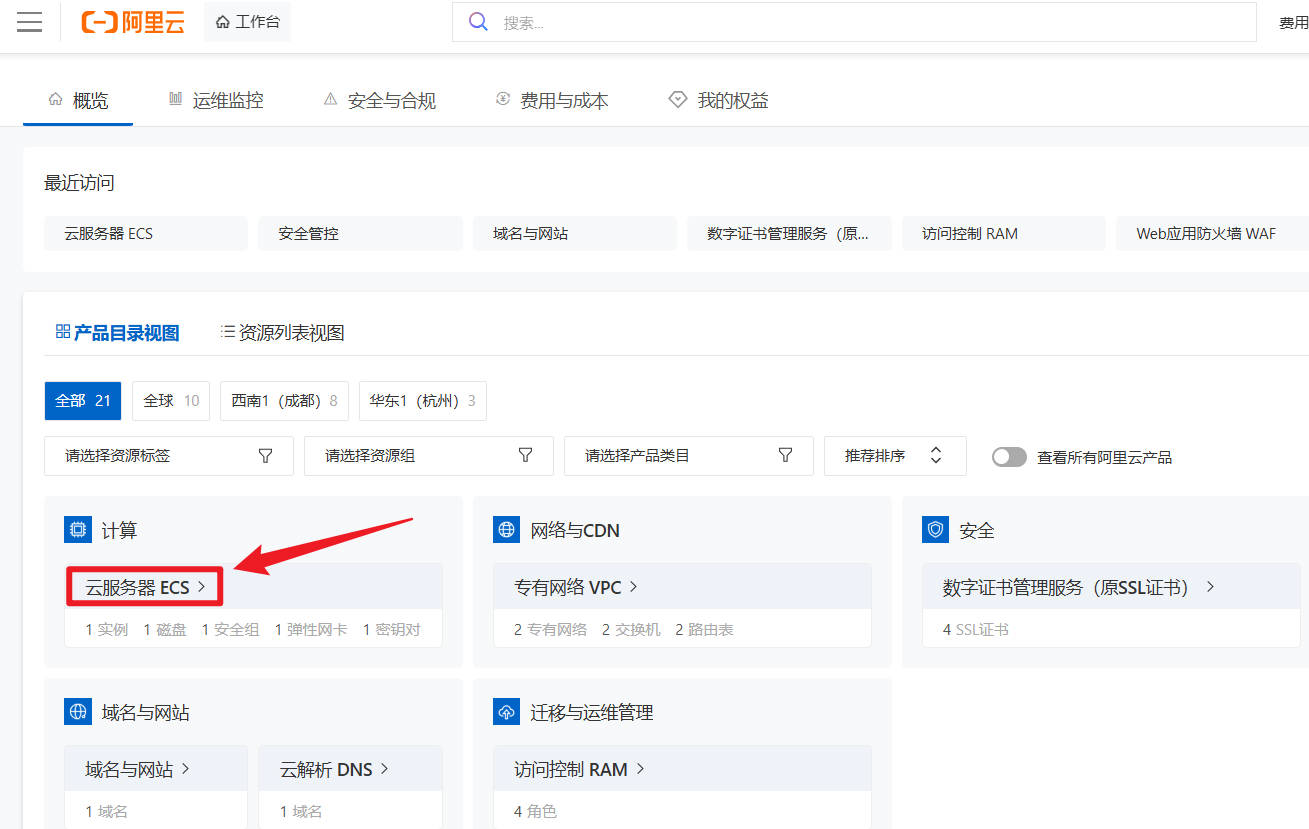
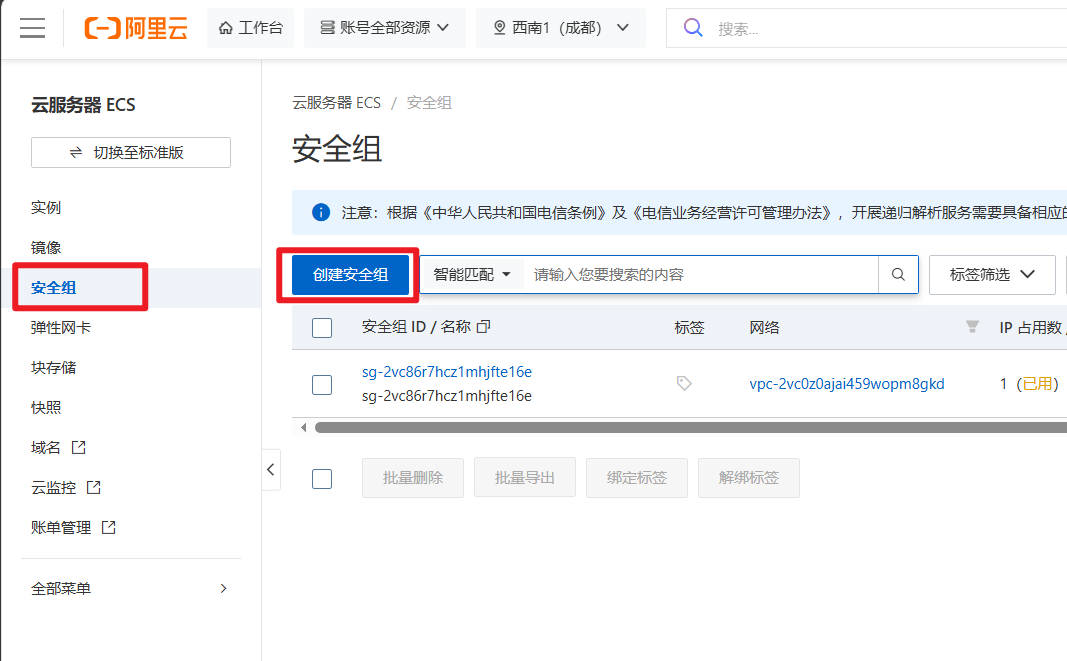
点击安全组选项,并创建安全组。
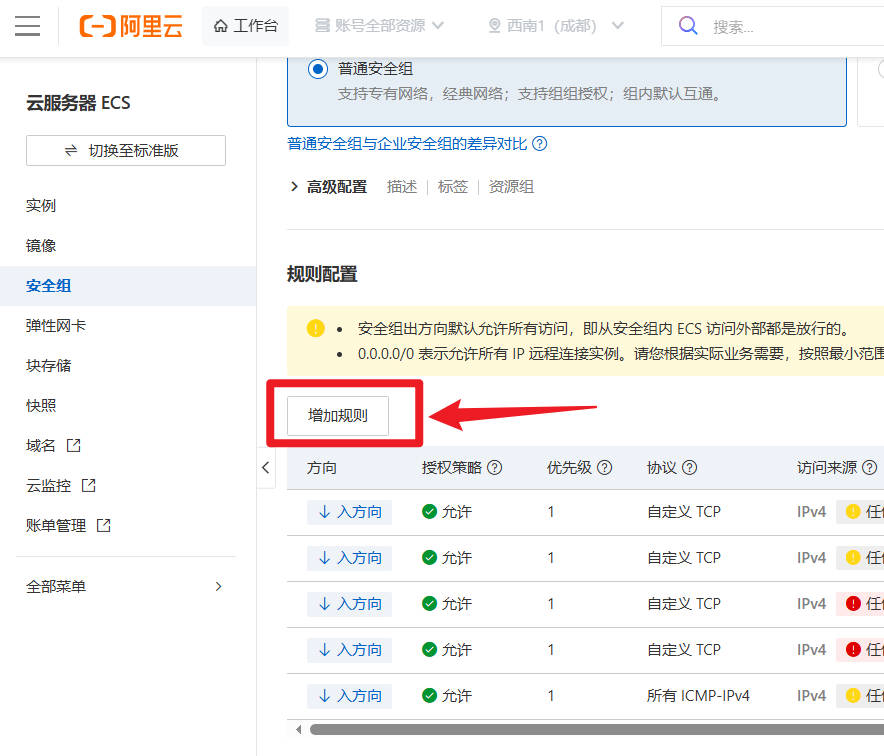
点击增加规则,新建安全组规则。
设置访问来源:0.0.0.0/0(任何位置)
设置访问目的(本实例):14559端口
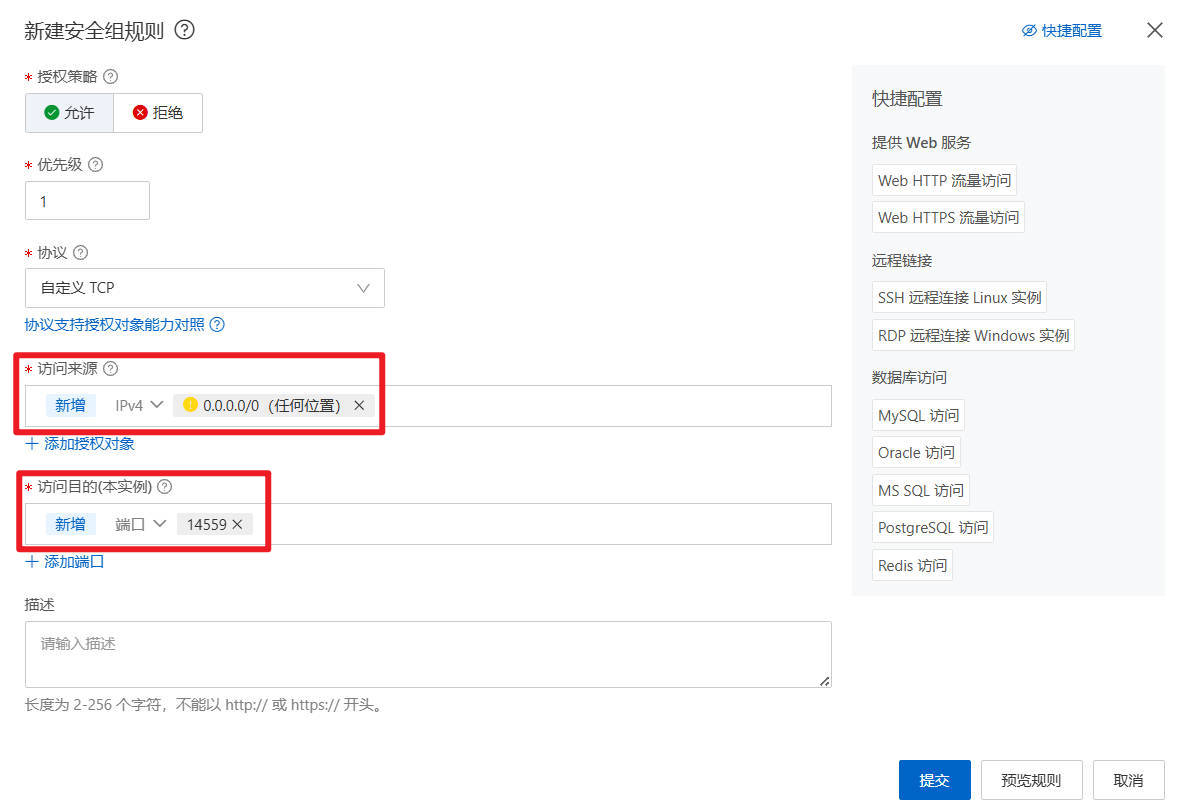
完成后便可以看到新增的访问规则。
开启后在控制台键入以下命令:
1
iptables -I INPUT -p tcp --dport 14559 -j ACCEPT
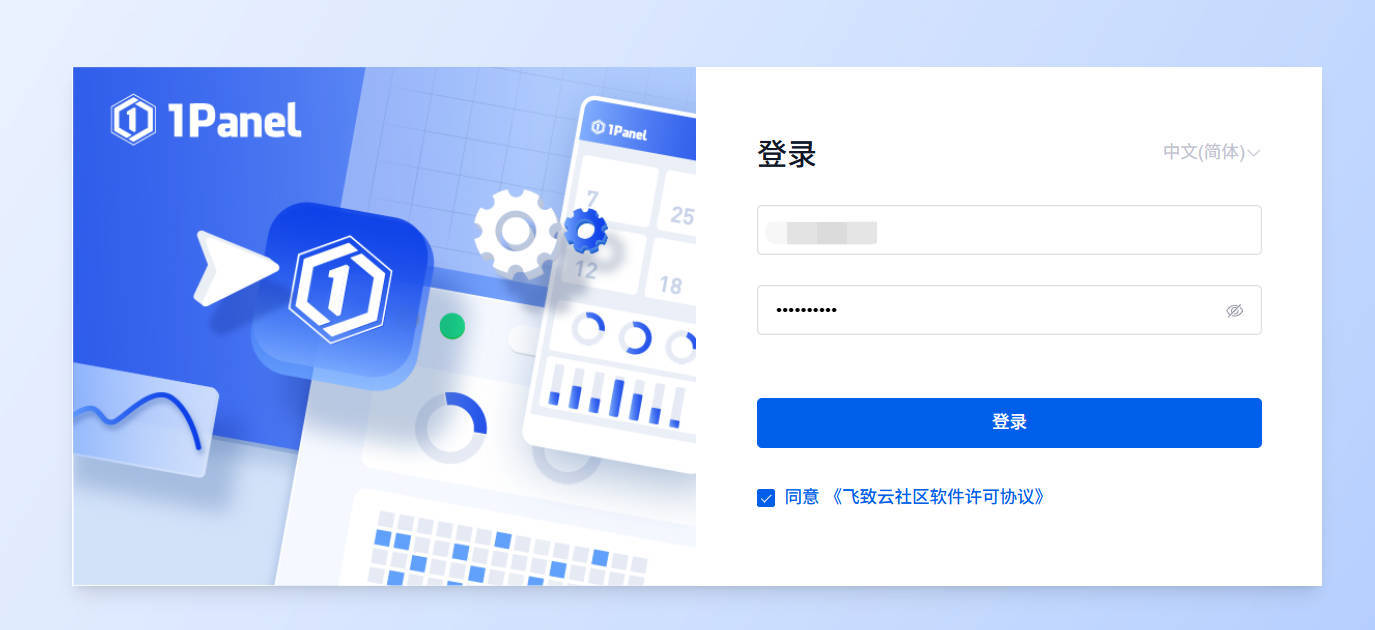
在浏览器访问上述的外部地址:https://47.108.27.230:14559/809aa07994
特别注意:尽管提示为http,但是访问时需要https!!!!否则访问失败。
键入面板用户和面板密码进入控制台
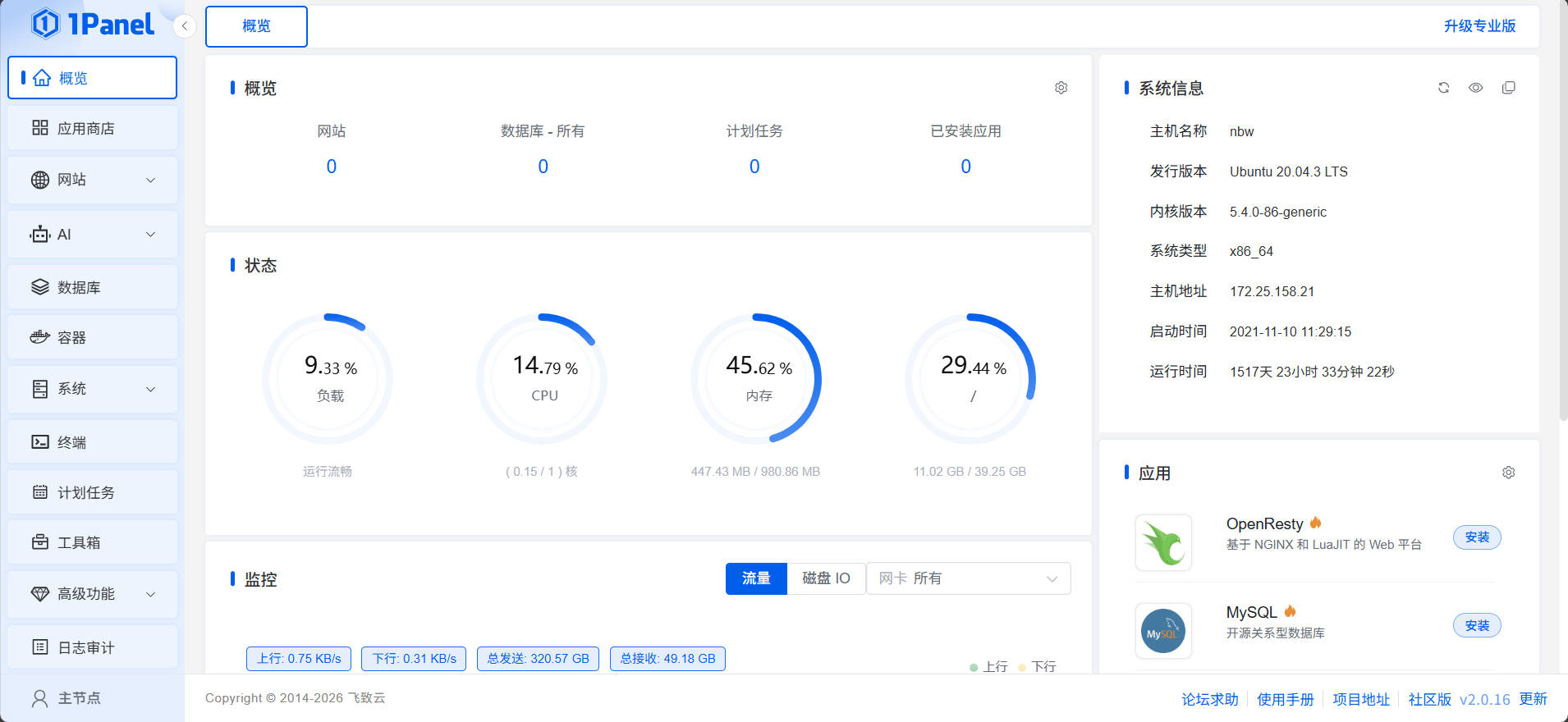
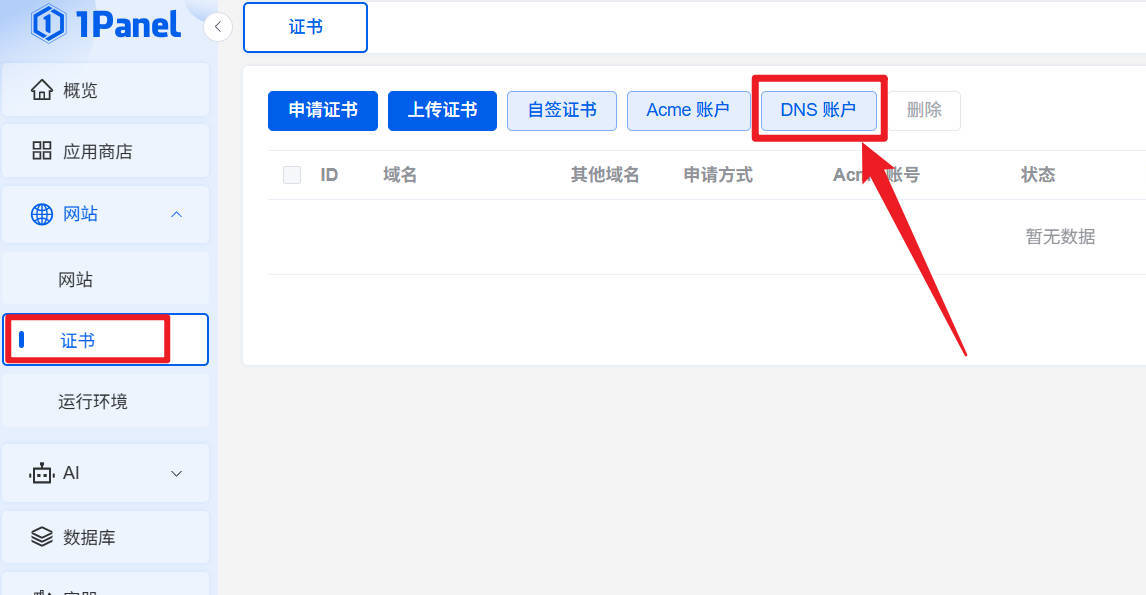
点击网站选项,点击证书二级选项,并创建DNS账户。
【名称】选择阿里云,【类型】选择Aliyun DNS,
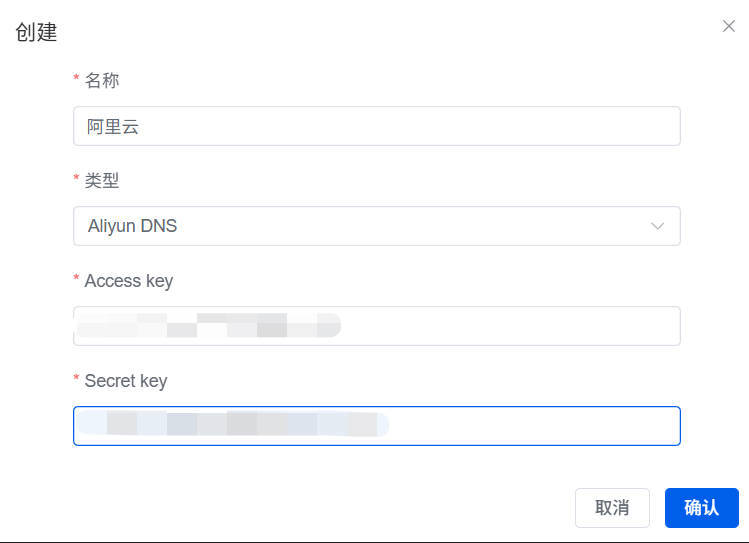
这里需要额外在阿里云中创建Access key,步骤如下:
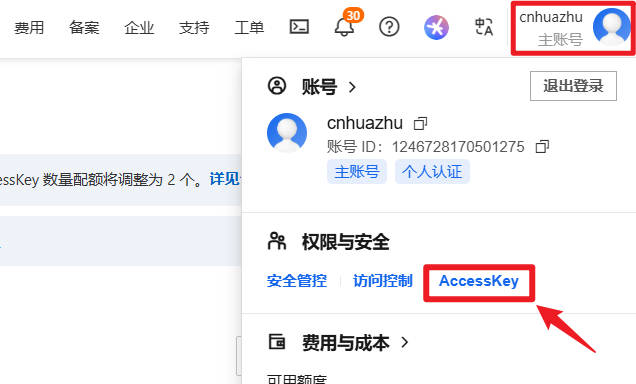
进入阿里云官网,点击主账号面板,在【权限与安全】菜单中点击AccessKey选项。
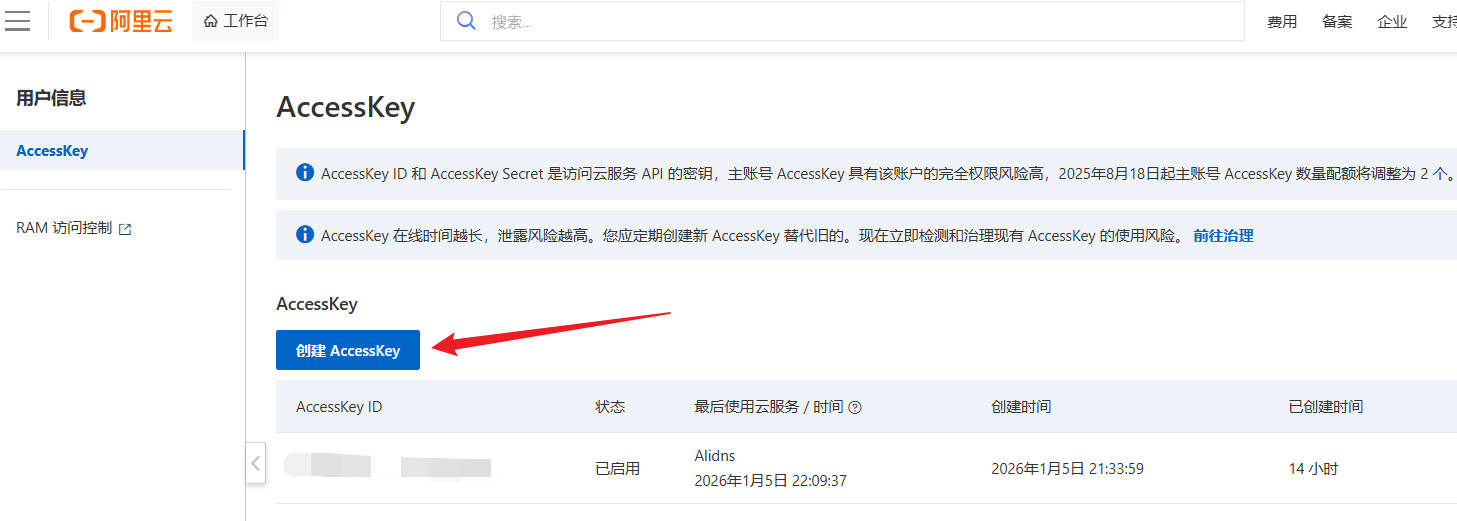
进入后点击创建 AccessKey
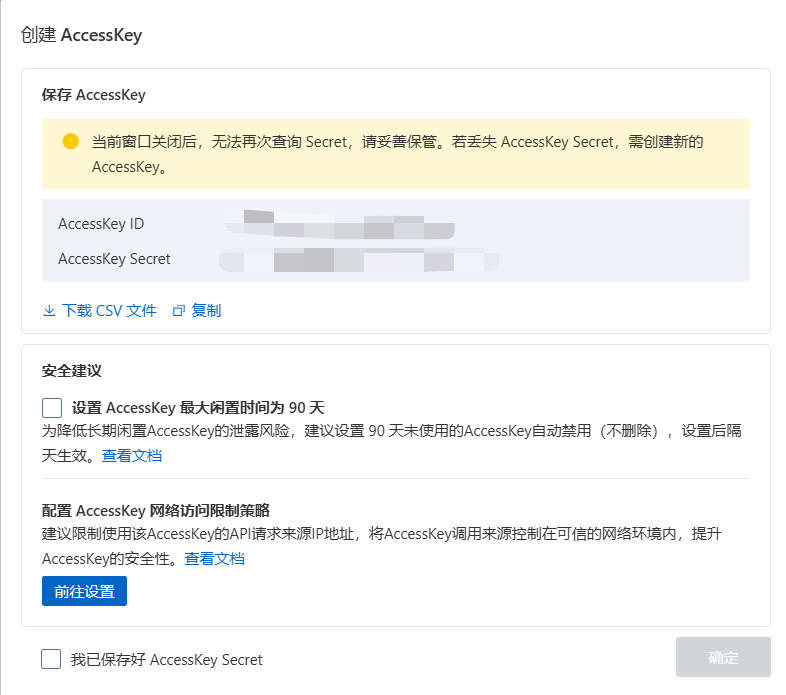
最后将生成的AccessKey ID和AccessKey Secret添加至上述创建DNS面板对应的Access key和Secret key栏当中。
点击网站选项,点击证书二级选项,并选择申请证书。
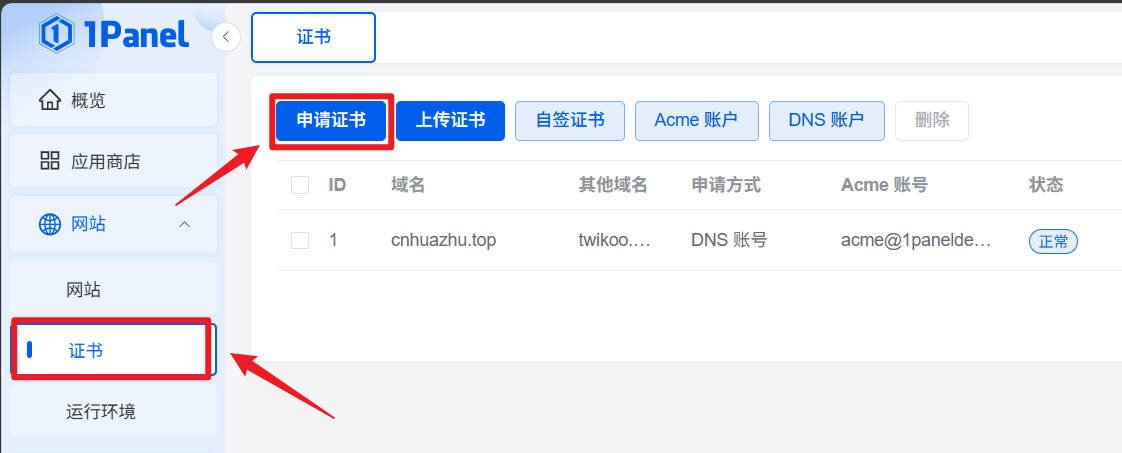
输入主域名,以及其他域名。
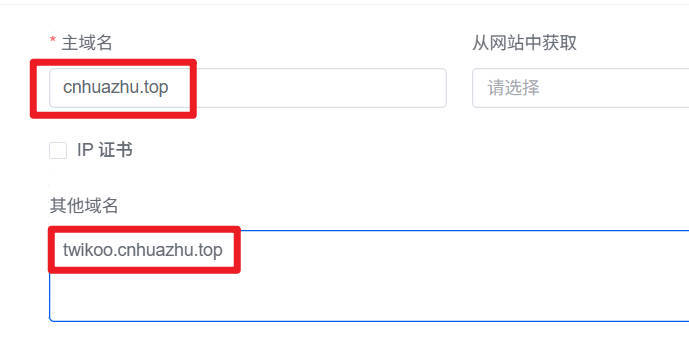
这里博主的主域名为博客网址,其他域名为评论地址。
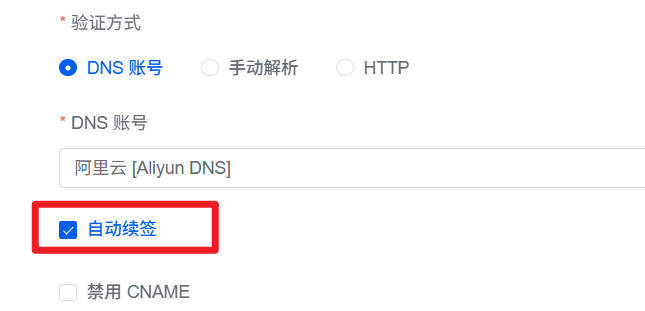
默认勾选自动续签。
勾选推送证书到本地目录,并设置证书的推送目录。
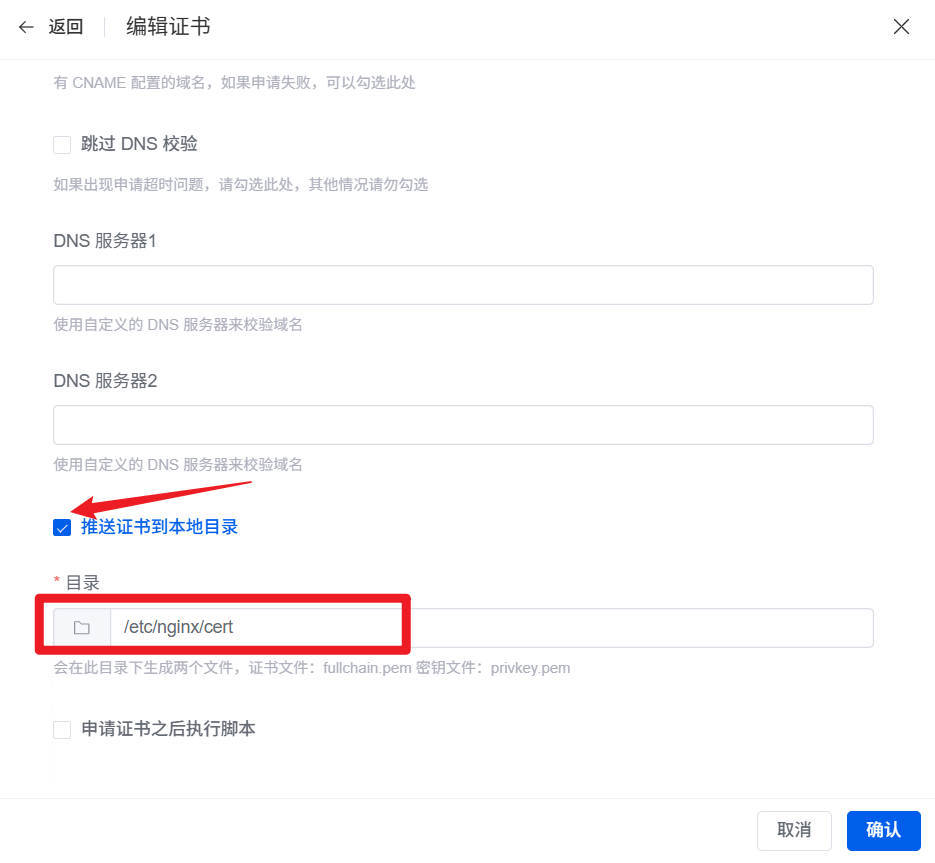
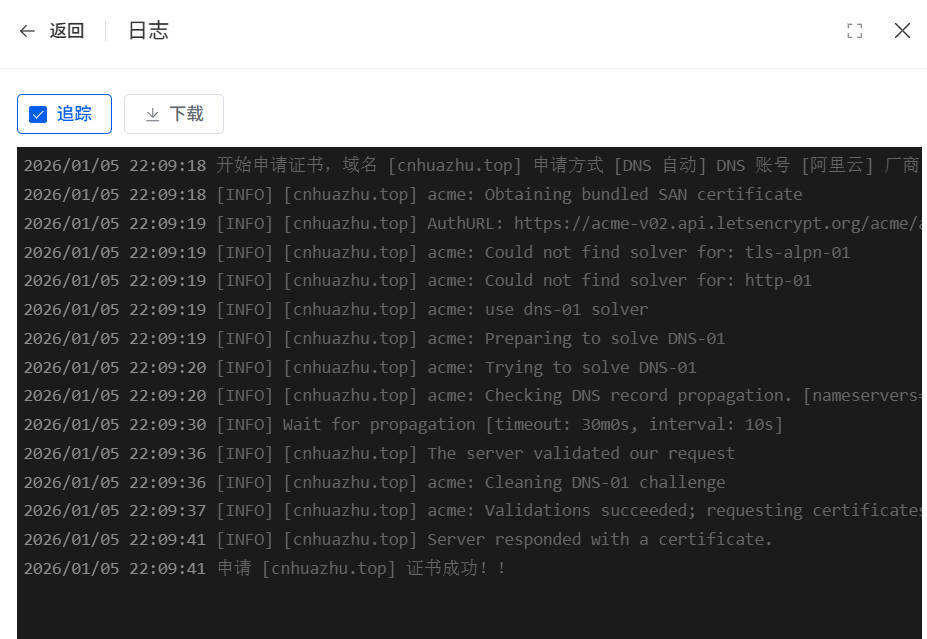
点击确认,完成操作。
后记
因为刚刚在阿里云申请了免费的SSL证书(为期三个月),所以不知道这个方法是否能成功,暂且先列此贴记录一下操作。
等到2026-03-28之后再看一下。如果该日期之后此贴依然存在,说明此方法可行!(如果失败则继续研究一下改进方案)
届时我会在评论区说明情况。(希望能够成功!)